Vorlesefunktionen gibt es mittlerweile in allen Betriebssystemen und in vielen Programmen. Zunehmend sind Vorlesefunktionen auch kombiniert mit optischer Textanpassung.
Beispiele für gedruckten Text:
- Vorlesefunktion mit Textanpassung in der iOS-Lupe-App
- Lookout: Gedruckte Texte vorlesen und optisch anpassen
Beispiele für digitalen Text:
- Schwebender Text und Schwebende Texteingabe (iOS)
- Plastischer / Immersiver Reader in Edge
- Lesemodus in Google Chrome
- Leseansicht in Firefox: Webseiten optisch anpassen und vorlesen
Allen diesen Tools gemeinsam ist: Man muss wissen, dass es sie gibt und wie man sie aktiviert. Jetzt gibt es im mobilen Chrome-Browser auf ein Android-Geräten eine Vorlesefunktion bei der man gute Chancen hat, dass man sie auch zufällig entdecken kann - ein Plus in Sachen Benutzerfreundlichkeit.
So geht's:
- Webseite im mobilen Chrome-Browser auf einem Android-Gerät öffnen.
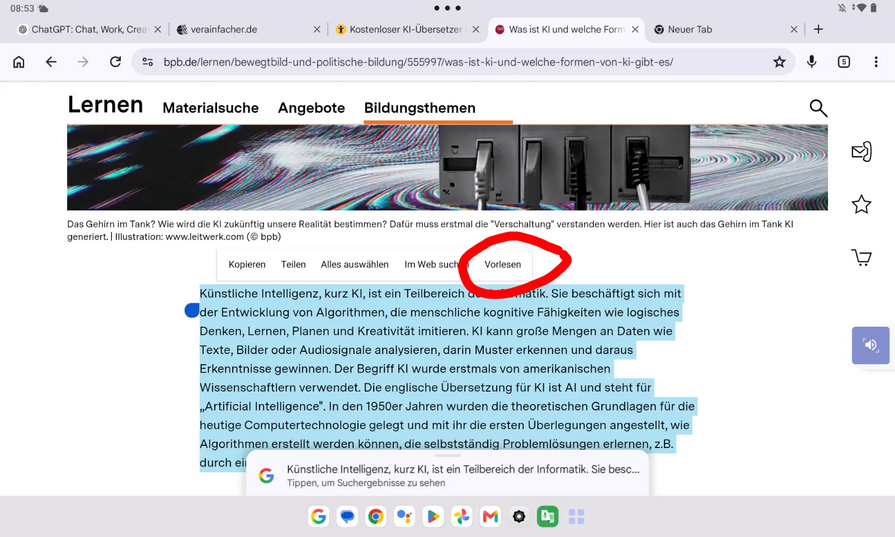
- Text markieren durch Antippen und Gedrückthalten. Markierung soweit wie gewünscht aufziehen.
- Über dem markierten Text öffnet sich das Kontextmenü mit u. a. den Optionen für Kopieren, Teilen - und hier gibt es jetzt ganz rechts auch die Option für Vorlesen. Antippen
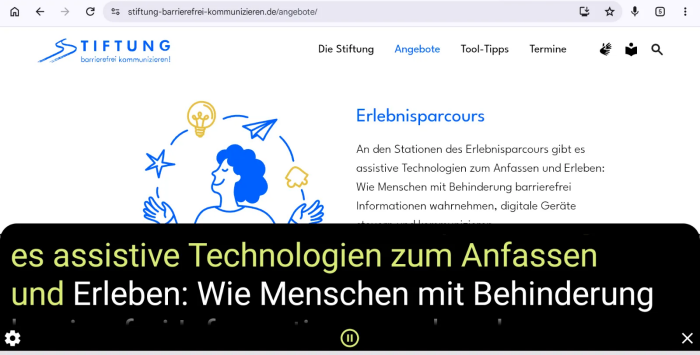
- Im unteren Bildschirmbereich öffnet sich jetzt ein schwarzer Balken, in dem der kopierte Text dargestellt wird. Nach einer kurzen Weile startet das Vorlesen des Textes automatisch. Das Vorlesen kann über den Play-Button in der Mitte pausiert und wieder gestartet werden.
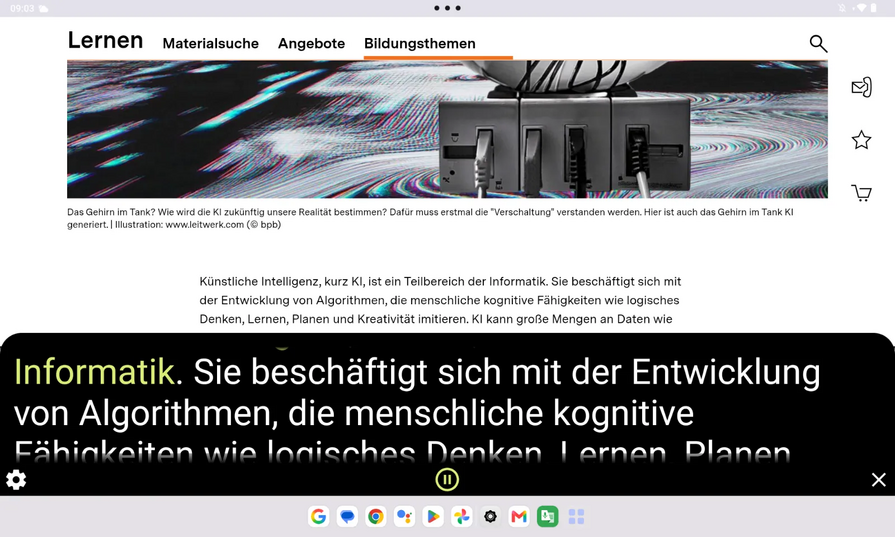
- Über das Zahnrad-Symbol links im schwarzen Balken lässt sich die Größe des Textes sowie die Geschwindigkeit der Vorlesestimme einstellen.
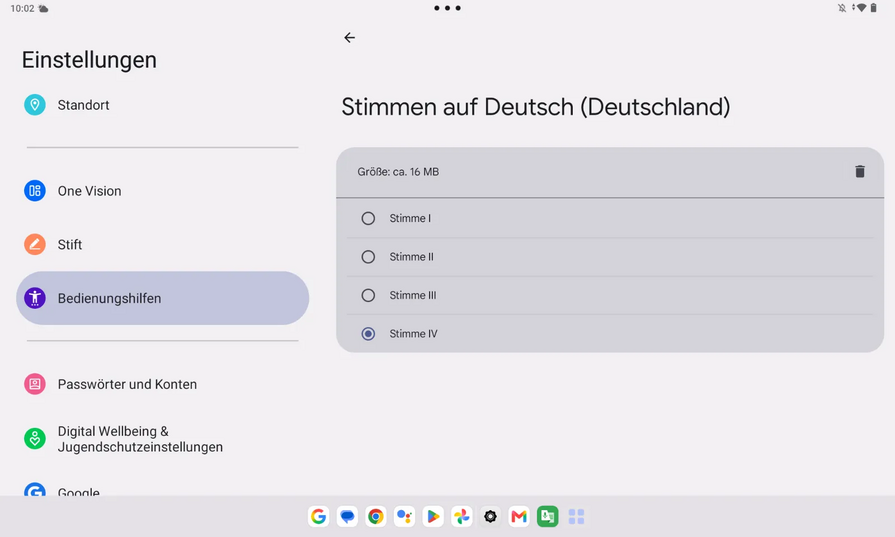
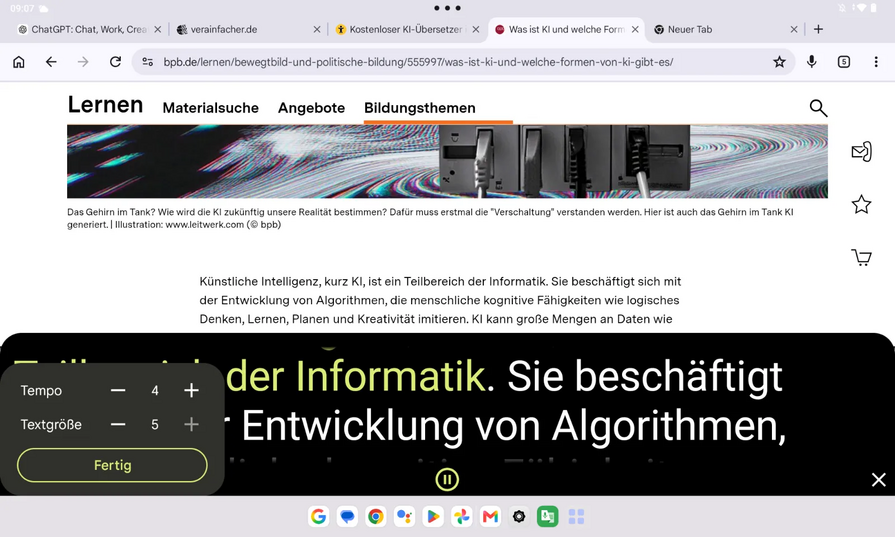 Bei der Sprachausgabe wird auf die integrierte Systemsprache von Google zurückgegriffen. Wer möchte, könnte jetzt noch weitere Stimmen hinzufügen, standardmäßig hat man hier die Wahl zwischen 4 Stimmen, die mehr oder weniger weiblich bzw. männlich gelesen klingen.
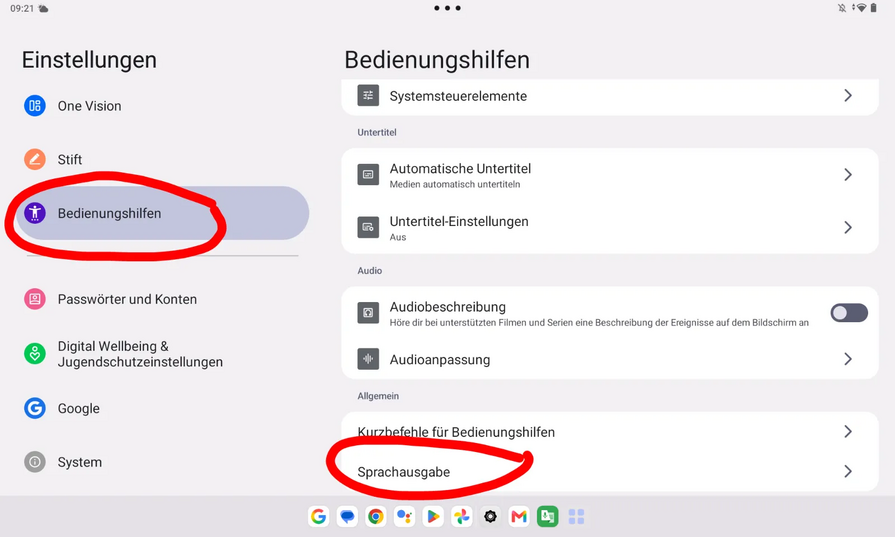
Bei einem Lenovo-Tablet geht es so (bei anderen Android-Geräten kann der Weg anders sein, hier ggf. "Sprachausabe" oder "Text-zu-Sprache" in die Suchfunktion der Einstellungen eingeben.)
- Einstellungen - nach unten scrollen bis zum Punkt "Bedienungshilfen" - ganz nach unten scrollen bis zum Punkt "Sprachausgabe"
- Bei "Bevorzugtes Modul" Zahnrad-Symbol antippen (bei Bedarf kann hier auch Sprechgeschwindigkeit und Tonlage angepasst werden)
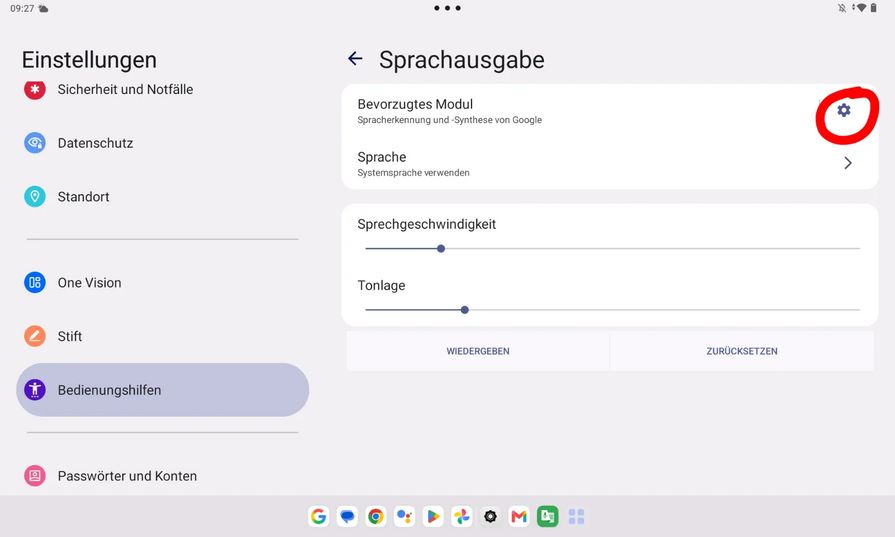
"Sprachdaten installieren" tippen - Deutsch (Deutschland) auswöhlen und sich durch die Sprachbespiele hören. Gewünschte Stimme auswählen.